Руководство / 01
Пульт управления: навигация, поиск и таблицы
С чего начать ежедневную работу, где искать функции и пользователей и как настроить доступный вид списка.
Обзор: ежедневные задачи
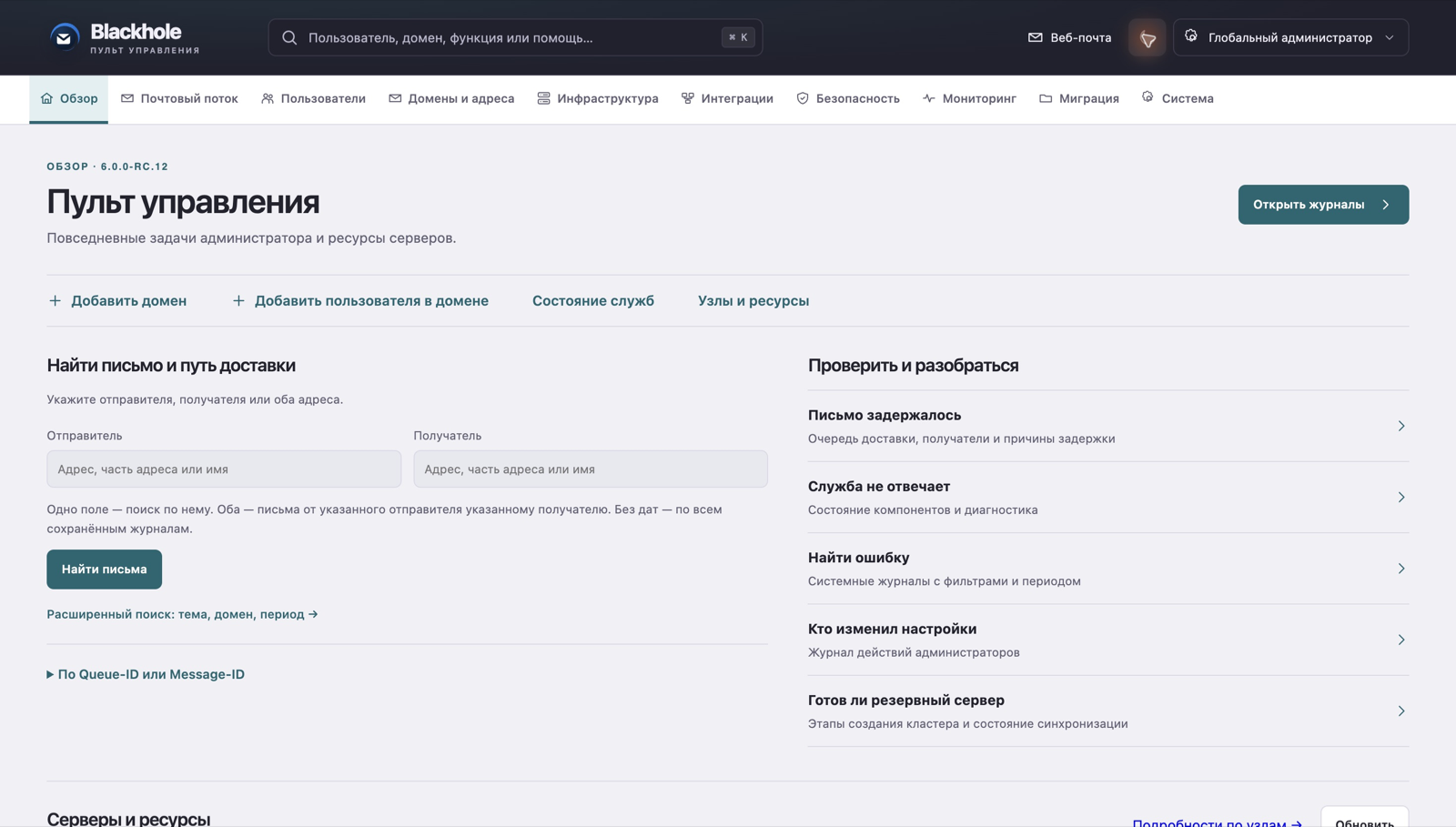
- Откройте «Обзор» (/ui/admin). Для нового домена или пользователя используйте быстрые действия «Добавить домен» и «Добавить пользователя в домене». Переход открывает форму, а не создаёт объект; для пользователя выбирается существующий доступный домен. В режиме только чтения доступны переходы к спискам вместо создания.
- Чтобы найти письмо, заполните отправителя, получателя или оба поля. Одно поле задаёт поиск по нему; оба — сообщения от указанного отправителя указанному получателю. Можно указать адрес, часть адреса или имя. Без дат поиск идёт по всем сохранённым журналам, а не по неограниченной истории доставки.
- Для темы, домена и периода откройте «Расширенный поиск: тема, домен, период». Если известен Queue-ID или Message-ID, раскройте соответствующий блок и выберите тип идентификатора. Queue-ID относится к очереди, Message-ID — к заголовку сообщения; это разные идентификаторы.
- В списке «Проверить и разобраться» выберите задачу: задержка письма, отказ службы, ошибка или изменение настроек. Ссылка на резервный сервер открывает его этапы и проверки; сама ссылка и доступность узла не подтверждают готовность переключения.
Где находятся настройки
- «Почтовый поток»: очередь, поиск и прохождение письма; «Доставка почты» — реле и правила маршрутизации. «Пользователи»: учётные записи, группы, шаблоны, подключения; «Совместная работа» — адресные книги и делегирование календарей, контактов и почтовых папок.
- «Домены и адреса»: почтовые домены, DNS, алиасы и переадресации. «Интеграции»: LDAP / Active Directory и RADIUS. Подключение внешнего каталога не создаёт ящики автоматически и не является настройкой фильтрации почты.
- «Инфраструктура»: серверы, локации, назначенные службы, хранилища и профили, отдельные страницы кластера и схемы портов. «Безопасность»: защита почты, сертификаты, правила доступа и сохранение для расследований.
- «Мониторинг»: состояние системы, системные журналы, аудит, Syslog / SIEM. «Миграция»: перенос IMAP или Exchange / EWS. «Система»: пошаговая настройка, общие параметры, архивы поставок и лицензия. На странице раздела выбирайте инструмент из списка; поиск по инструментам, если показан, не ищет письма или пользователей.
Глобальный поиск: функции, домены, пользователи и помощь
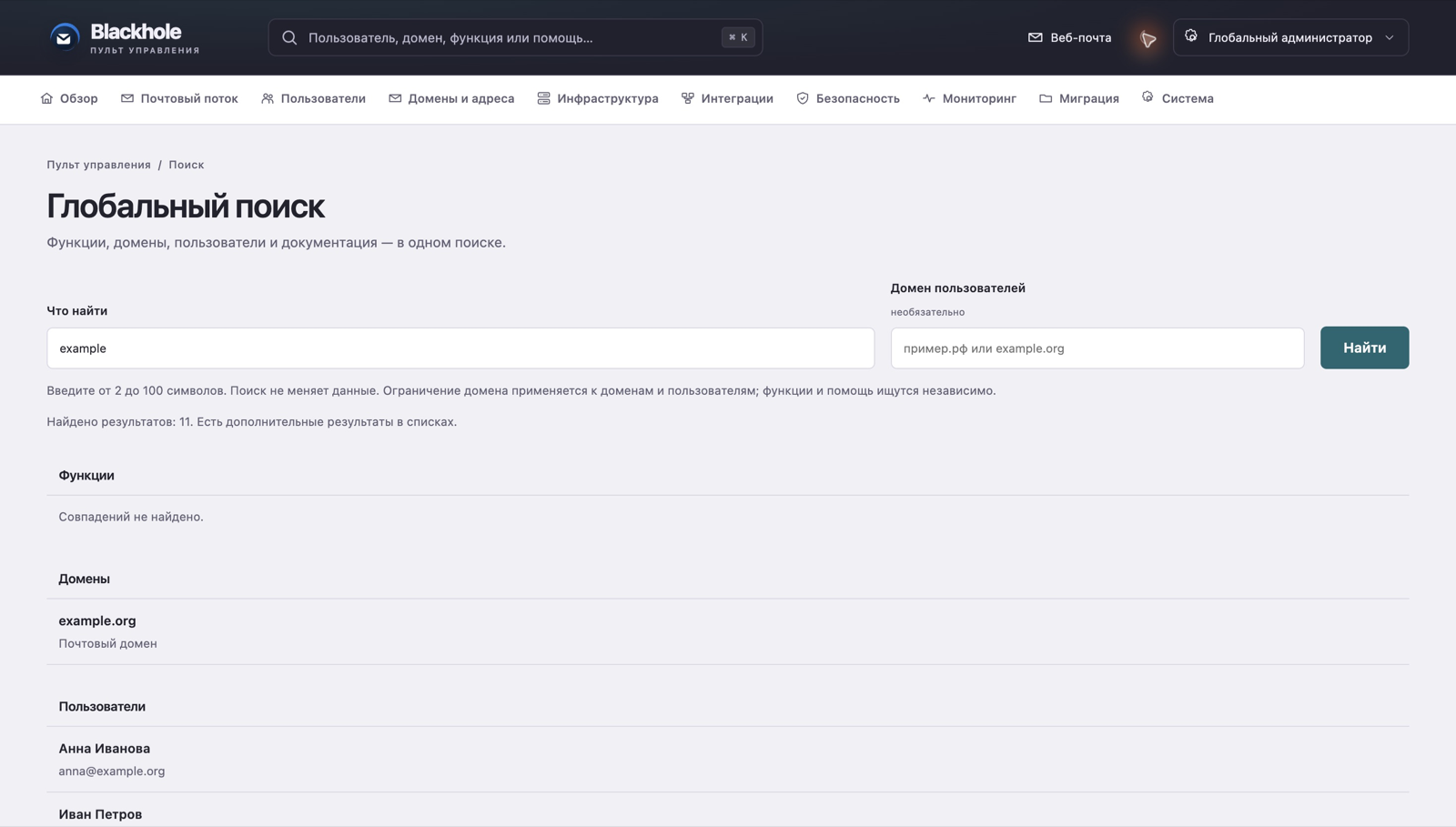
- Введите от 2 до 100 символов в поиск верхней панели: имя, адрес, домен или название функции. Результаты загружаются отдельно от страницы и разделены на «Функции», «Домены», «Пользователи» и «Помощь». Поиск не меняет данные и не отправляет команды управления.
- Откройте отдельную страницу «Глобальный поиск» (/ui/admin/search), если нужно видеть категории целиком. Необязательное поле «Домен пользователей» принимает обычное имя или кириллический домен. Оно ограничивает категории доменов и пользователей; функции и помощь ищутся независимо.
- Выберите результат мышью или стрелками вверх и вниз; Enter открывает выбранный результат, Escape закрывает подсказки. Для дополнительных совпадений используйте «Показать все» в нужной категории: короткая выдача показывает не более восьми результатов каждой категории и не заменяет полный рабочий список.
- «Часть категорий недоступна» означает неполный ответ, а не отсутствие объектов. При истёкшей сессии войдите повторно. Общий поиск доступен системным администраторам с текущими правами чтения; делегированный администратор домена работает со списками своей области, а не получает через поиск доступ ко всей установке. Найденная функция также не выдаёт право изменять её настройки.
Поиск внутри списков выбора
В формах с поиском домена, площадки или шаблона введите часть названия в поле над списком, затем выберите нужное значение. Фильтруются только уже разрешённые варианты, показанные этой формой; ввод текста не создаёт новый домен, площадку или шаблон и не подменяет выбранное значение. Кириллический домен можно искать по отображаемому имени. Escape очищает фильтр. Такой поиск пока подключён к этим спискам форм, а не ко всем полям админки. Для алиасов предусмотрен отдельный поиск получателей внутри выбранного домена; он не означает универсальное автодополнение внешних адресов или всех участников делегирования.
Фильтры и неполные результаты
В списке пользователей доступны поиск и фильтры домена, состояния и источника. Используйте фильтры конкретного рабочего списка: верхний глобальный поиск помогает перейти к объекту, но не заменяет условия почтового поиска или журнала. Если показана следующая страница, ограничение выдачи или недоступный источник, продолжите поиск либо уточните условия. Отсутствие совпадения в короткой выдаче не доказывает отсутствие записи. Набор фильтров зависит от раздела; одинаковые фильтры всех специальных таблиц пока не заявлены.
Сохранить свой набор столбцов
В таблицах конфигурации, где есть «Столбцы», выключите ненужные параметры и дождитесь «Сохранено в вашей учётной записи». Выбор хранится отдельно для каждого администратора и таблицы, действует после нового входа и в другом браузере. «Показать все» возвращает скрытые столбцы этой таблицы; объект и действия скрыть нельзя. При конфликте другого окна загрузится сохранённый вариант — проверьте его перед повтором. Ошибка сохранения не означает успех. Этот механизм не меняет права и пока не распространяется на все отдельные таблицы почтового поиска, аудита, узлов и мониторинга.
Серверы и ресурсы без ожидания интерфейса
Таблица «Серверы и ресурсы» в «Обзоре» загружается отдельно: навигацией и поиском можно пользоваться сразу. CPU показывает загрузку процессора, память — доступный объём из общего, диск — свободное место из общего. Проверяйте время наблюдения: устаревший снимок не является текущим здоровьем. «Нет данных» не подменяется нулём или зелёным состоянием. Кнопка «Обновить» повторяет чтение; для подробностей откройте узел. Доступность агента, показатели хоста и наличие трёх узлов не подтверждают репликацию, сохранность резервных данных или возможность безопасного failover.
Документация и версия
В меню администратора в верхней панели доступны «Документация», «О системе и версиях» и смена пользователя. Сверяйте версию установки с руководством. Документацию можно искать по словам и скачать автономным HTML; скачанный файл содержит обезличенные инструкции и встроенные снимки, а не текущих пользователей, настройки, сессию или показатели ваших серверов. Иллюстрации используют демонстрационные данные example.org; ваши названия, права и состояние могут отличаться.
Обзор: ежедневные задачи
Глобальный поиск